This site uses cookies for analytics and to improve your experience. By clicking Accept, you consent to our use of cookies. Learn more in our privacy policy.
Haberler > UTM SE ile FreeDOS’u kullanarak iPhone’da retro oyunlar oynayın
UTM SE ile FreeDOS’u kullanarak iPhone’da retro oyunlar oynayın
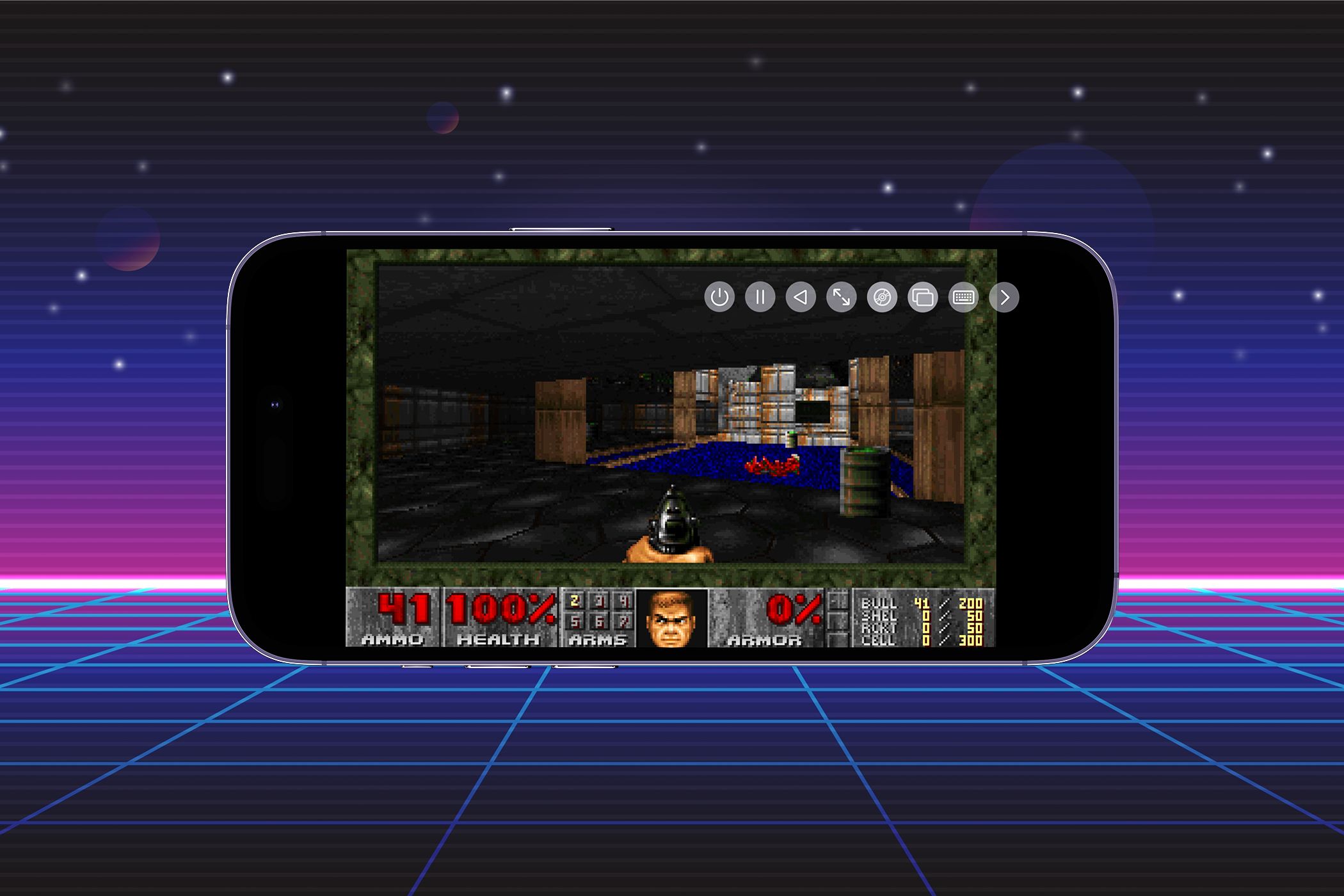
Nostaljik video oyunu hayranları için klasikleri iPhone’da yeniden canlandırma olanağı artık çok yakın. Bir PC emülatörü kullanarak, UTM SE uygulaması aracılığıyla bir FreeDOS sanal makinesini yapılandırmak mümkündür ve bu, DOS döneminden kalma çok sayıda oyuna erişim sağlar. Bu kılavuz, favori retro oyunlarınızı iOS cihazınıza yüklemek ve çalıştırmak için gereken adımları kapsar.
FreeDOS nedir?
FreeDOS, DOS uygulamaları ve oyunlarıyla uyumlu, eski konsolların deneyimini modern cihazlara taşımak için ideal, açık kaynaklı bir işletim sistemidir. UTM SE kullanarak bir iPhone’a yüklemek, nostaljiyi ve modern teknolojiyi birleştirmenize olanak tanır.
iPhone’unuzda UTM SE’yi kurma
Retro oyun dünyasına dalmadan önce aşağıdakilere sahip olduğunuzdan emin olun:
UTM SE’yi indirin ve yükleyin : App Store’da bulunan bu uygulama, sanal makineler oluşturmak için gereklidir.
FreeDOS’u indirin : FreeDOS indirme sayfasını ziyaret edin ve ilgili ISO görüntüsünü alın.
Oyunlarınızı hazırlayın : Oyununuzun ISO’sunun iPhone’unuzda hazır olduğundan emin olun. Bunun için Dosyalar uygulamasını kullanın.
Harici bir klavye bağlama : Zorunlu olmasa da harici klavye kullanmak oyun deneyimini çok daha kolaylaştırır.
FreeDOS sanal makinesini kurma
Tüm hazırlık adımları tamamlandıktan sonra sanal makinenizi yapılandırmak için şu talimatları izleyin:
UTM SE’yi açın ve artı sembolüne (+) tıklayın.
Yeni bir makine oluştur : “Yeni Makine”yi seçin, ardından FreeDOS ISO dosyanızı (FD13LIVE.iso) seçmek için “Gözat”a tıklayın.
Kaynakları atayın : Belleği 512 MB’ye ayarlayın ve bir CPU çekirdeği atayın. Gerekirse bu ayarları daha sonra değiştirebilirsiniz.
Depolamak : VM’niz için 1 ila 2 GB depolama alanı sağlayın ve yapılandırmayı kaydedin.
Oyunlarınızı içe aktarın
Oynayabilmek için oyunlarınızı sanal makineye aktarmanız önemlidir:
Sağ alttaki ayarlar simgesine tıklayın.
Artı sembolüne (+) dokunun ve “Sürücüyü İçe Aktar”ı seçin.
Oyununuzun ISO dosyasını seçin ve değişiklikleri kaydedin.
Başlat ve oyna
Oynamaya hazırsınız! FreeDOS’u başlatın ve şu adımları izleyin:
Canlı modunu seçmek için “Enter” tuşuna basın.
Sürücüsüne karşılık gelen harfi (genellikle E:) yazarak oyununuza erişin.
Dosyaları görüntülemek ve oyununuzun .EXE dosyasını bulmak için “DIR” yazın.
Oyunu başlatmak için yürütülebilir dosyanın tam adını girin.
iPhone’da klasiklerin keyfini çıkarın
Bu klasikleri iPhone’unuzda çalmak değerli anılarınızı geri getirebilir. Daha da etkileyici bir deneyim için iPhone’unuzu bir TV’ye bağlamayı düşünün. FreeDOS’un yanı sıra keşfedilmeye değer başka konsol emülatörleri de var.
Özetle, UTM SE ve FreeDOS sayesinde, ISO’ların yasallığına saygı göstererek video oyunu anılarınızı iPhone’da canlandırmak artık çok kolay. Nostaljiyi ve modernliği birleştiren bu retro macerayı keşfetmekten çekinmeyin.
Okumalar:1
Lectures :16
Bu makaleler de ilginizi çekebilir:
FreeDOS ve UTM SE ile iPhone'da retro oyunlar nasıl oynanır?
'Retro' oyunlar ve sadece oyunlar nasıl tanımlanır?
Xbox'taki en iyi retro oyunlar: 1.300'den fazla…
Xiaomi tabletleri ile Android'de PC oyunları oynayın