This site uses cookies for analytics and to improve your experience. By clicking Accept, you consent to our use of cookies. Learn more in our privacy policy.
Fortnite Haberleri > Fortnite’ı Chromebook’unuzda sorunsuzca oynamanın 3 kolay yolu
Fortnite’ı Chromebook’unuzda sorunsuzca oynamanın 3 kolay yolu
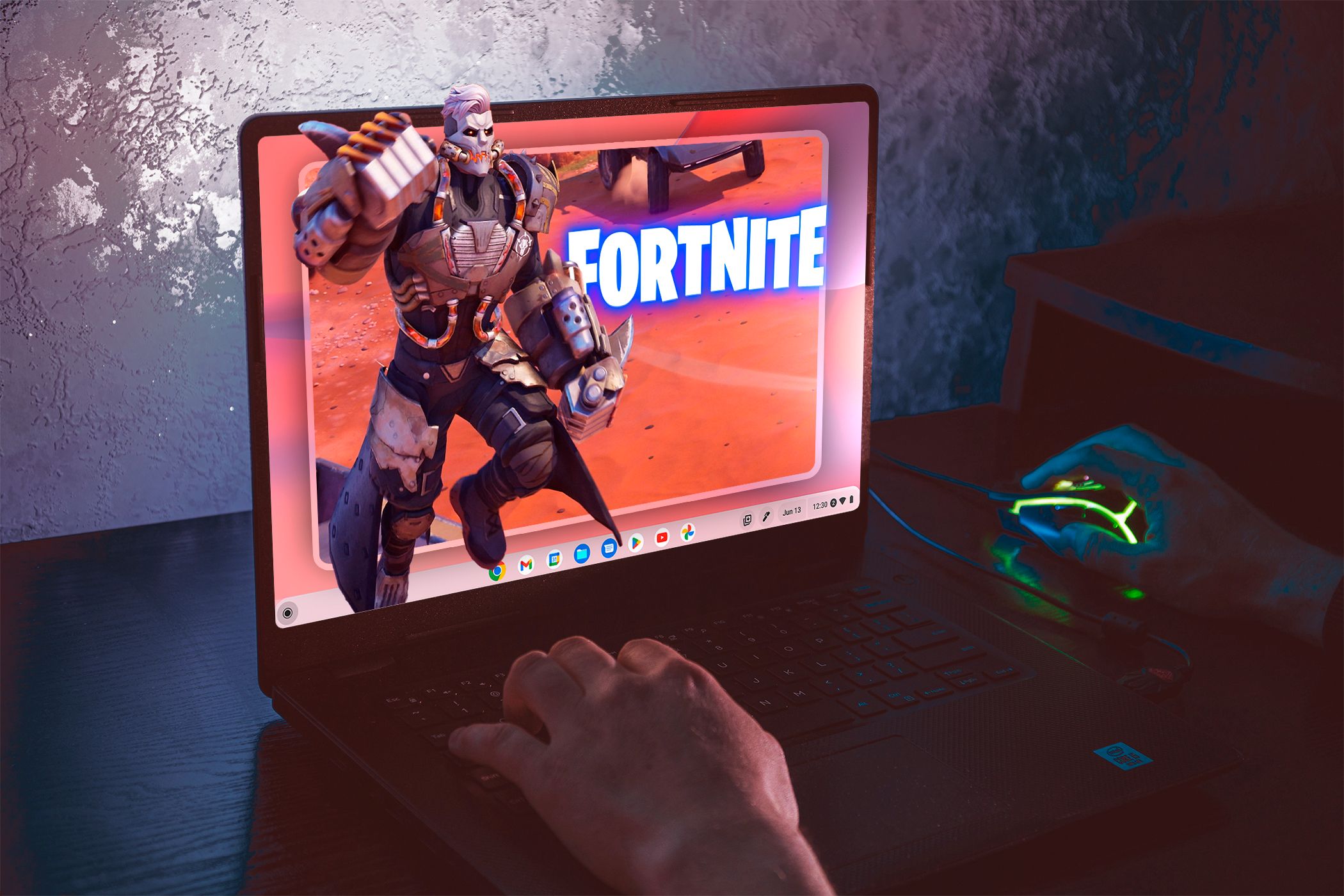
Ünlü ücretsiz video oyunu Fortnite’a Chromebook’lar dahil birçok platformdan erişilebiliyor. İster arkadaşlarınızla oynamak ister Battle Royale’in sıra dışı dünyasını keşfetmek istiyor olun, Chromebook’unuzda Fortnite’ın keyfini çıkarmanın birkaç yolu var. Bu unutulmaz oyun deneyimi için aşağıdaki en etkili seçenekleri keşfedin.
GeForce Now ile Chromebook’unuzda Fortnite oynayın
Fortnite’ı Chromebook’ta oynamanın en çok önerilen yöntemi, Şimdi GeForce. Bu hizmet, internet bağlantısı iyi olan ancak donanım sınırlamaları nedeniyle Chromebook’u Fortnite’ı yerel olarak çalıştıramayan kişiler için idealdir.
GeForce Now, 1 saatlik ücretsiz oyun oturumları veya uzatılmış oturumlara izin veren ücretli abonelikler sunuyor: 6 saatlik oturumlar için ayda 10 ABD doları veya 8 saatlik oturumlar için ayda 20 ABD doları karşılığında Ultimate aboneliği. Bu aboneliğe üst düzey ekipmanlara erişim dahildir.
Fortnite’ı GeForce Now aracılığıyla oynamaya başlamak için şu adımları izleyin:
NVIDIA web sitesinde bir hesap oluşturun.
Profil ayarlarınıza gidin ve Epic Games hesabınızla giriş yapın.
GeForce Now web sitesinde Fortnite’ı arayın, oyunu seçin ve “Oynat”a tıklayın.
Platformun oynamadan önce reklamları görüntülemeyi gerektirdiğini unutmamak önemlidir. Reklam görmüyorsanız bağlantı sorunları yaşıyor olabilirsiniz. Hafta sonları daha uzun olabilen bekleme sürelerine rağmen genel olarak deneyim kabul edilebilir.
Fortnite’ı Chromebook’unuzda Android uygulaması olarak oynayın
Fortnite’ı Chromebook’ta oynamanın başka bir yöntemi de Fortnite’ı indirip yüklemektir.Android APK’sı. Çoğu Chromebook, Fortnite’ı çalıştırmakta zorluk çekse de oyun deneyimini en üst düzeye çıkarmanın yolları vardır.
Bunu yapmak için Chromebook’unuzun birkaç temel donanım gereksinimini karşılaması gerekir:
ARM işlemciye sahip olun (Intel veya AMD değil).
Android uygulamalarını destekleyin.
En az 8 GB RAM’in yanı sıra iyi bir CPU ve GPU’ya sahip olun.
Fortnite’ın Android sürümünü yüklemek için aşağıdaki adımları izleyin:
Android’de Fortnite sayfasına gidin ve APK dosyasını indirin.
Dosyalar uygulamasını açın, İndirilenler klasörüne gidin ve indirilen dosyaya çift tıklayın.
Epic Games uygulamasını yüklemek için talimatları izleyin, ardından uygulamadan Fortnite’ı bulup yükleyin.
Bu yöntem en iyi performansı sunmasa da Chromebook’unuz yeterince güçlüyse yine de geçerli bir ücretsiz alternatiftir.
Chrome Uzaktan Masaüstü ile Fortnite’ı Chromebook’unuza aktarın
Kullanmak Chrome Uzaktan Masaüstü Fortnite’ı oynamak için başka bir bilgisayar gerekir, ancak bu, güçlü bir bilgisayara fiziksel olarak bağlı olmadan oynamanıza olanak tanır.
Chrome Uzaktan Masaüstü’nü kurmak için şu adımları izleyin:
Uzaktan erişimi ayarlayın ve sağlanan PIN’i not edin.
Chromebook’unuzda Google hesabınızda oturum açın, Chrome Uzaktan Masaüstü sayfasına gidin ve bilgisayarınızın PIN’ini girin.
Bu yöntem önceki yöntemlere göre daha az verimli olsa da, diğer seçeneklerin mevcut olmaması durumunda faydalı olabilir; ancak gecikme sorunları, özellikle yoğun oturumlarda oyun oynamayı zorlaştırabilir.
Her yöntemin kendine göre avantajları vardır ve GeForce Now gibi platformlar sayesinde Chromebook’unuzda çok daha fazla oyun fırsatını keşfetmeniz mümkündür. İster Fortnite ister diğer oyunlar olsun, olasılıklar çok geniş.
Okumalar:0
Lectures :15
Bu makaleler de ilginizi çekebilir:
Mac'te Fortnite: Sorunsuz Oynamanın 3 Yolu
Fortnite'ın Jellie görünümü geri dönüyor ve elde…
Yeni Fortnite Star Wars güncellemesi: Darth Vader'a…
Windows 11'de Fortnite: Kolay Gereksinimler ve Kurulum
Fortnite: Voyager'ın Yolu arayışı için temel rehber,…